Son programas cuyo objetivo es detectar o eliminar virus informáticos. Con el transcurso del tiempo, la aparición de sistemas operativos más avanzados e internet, los antivirus han evolucionado hacia programas más avanzados que además de buscar y detectar virus informáticos consiguen bloquearlos, desinfectar archivos y prevenir una infección de los mismos. Actualmente son capaces de reconocer otros tipos de malware como spyware, gusanos, troyanos, rootkits, etc.
Clasificación de los antivirus
Antivirus preventores: Estos antivirus se caracterizan por avisar antes de que se presente la infección. Este tipo, por lo general, permanece en la memoria del computador, monitoreando las acciones y funciones del sistema.
Antivirus identificadores: Este tipo de antivirus tiene objetivo identificar programas infecciosos que pueden afectar el sistema. Además, rastrean secuencias de códigos específicos vinculados con dichos virus.
Panda Security es una empresa española especializada en la creación de soluciones de seguridad informática. Centrada inicialmente en la creación de un programa antivirus, la compañía ha ampliado sus objetivos expandiendo su línea de negocio hacia los servicios de ciberseguridad avanzada con tecnologías para la prevención del cibercrimen.
Cuenta con la tecnología patentada TruPrevent, un conjunto de capacidades proactivas encaminadas a bloquear virus desconocidos. También ha desarrollado el modelo de Inteligencia Colectiva, un sistema automático de detección, análisis y clasificación en tiempo real del malware. Ambos son los precursores del nuevo modelo de seguridad de Adaptive Defense1 de la compañía que asegura la clasificación de todos los procesos activos del sistema. Con herramientas para la protección de equipos, redes, correo electrónico e información confidencial y para la gestión y control de sistemas, los productos de Panda incluyen soluciones de seguridad para empresas y para usuarios domésticos.
Características principales de Panda
Antivirus
Firewall & protección de la privacidad
Collective Intelligence – protección contra malware en tiempo real
Anti-spam & anti-Spyware y Control parental
Panda safe surfing – navegar por internet de una forma segura (sandboxing)
PC TUNE UP: mejora el rendimiento del ordenador y realiza copias de seguridad
Modo multimedia y de juego para un mejor rendimiento del pc.
Acceso remoto
Encriptación de Archivos
Un soporte excelente
Garantía de satisfacción, si no estás satisfecho te devuelven el dinero.
¿Cómo descargar e instalar Panda?
Desde el correo de bienvenida.- Después de comprar Panda desde la web, Panda Security te enviará el correo de bienvenida que contiene el Código de Activación de tu producto además de las instrucciones de descarga. Localiza este correo y pulsa el botón Descargar.
Si no encuentras el correo, contacta con nuestro Departamento de Atención al Cliente: customer.service@pandasecurity.com
Desde la Cuenta Panda.- Siempre puedes descargar la última versión de tu producto Panda desde tu Cuenta Panda; basta con seguir los siguientes pasos:
Ten a mano el Código de Activación.
Crea la Cuenta Panda o, si ya dispones de una cuenta activada, introduce tu dirección de correo y contraseña para acceder:
https://myaccount.pandasecurity.com
Selecciona tu producto. Si no lo encuentras, introduce el Código de Activación desde el botón Tengo un código:
Ahora, pulsa el icono de la nube para descargar el archivo de instalación de tu producto.
Haz doble clic en el archivo previamente descargado y sigue el asistente de instalación.
En la primera ventana, aparecerá pre-rellenado el Código de Activación.
En caso contrario, introdúcelo, pulsa Aceptar e instalar y sigue el asistente de instalación.
Selecciona Abrir ahora para completar la instalación.
Windows Defender, anteriormente conocido como Microsoft AntiSpyware, es un programa de seguridad cuyo propósito es prevenir, quitar y poner en cuarentena software espía en Microsoft Windows. Es incluido y activado por defecto en Windows Vista y Windows 7; en Windows 8 y Windows 10 se incluye una versión de Microsoft Security Essentials bajo el nombre de Windows Defender, pero éste es utilizado como antivirus y antispyware. En Windows XP se abre como mrt y Windows Server 2003.
Características básicas
Analizar capacidades similares a otros productos libres en el mercado e incluye un número de agentes de seguridad en tiempo real que vigilan varias áreas comunes de Windows para los cambios que pueden ser causados por el software espía.
Incluye la capacidad de eliminar fácilmente aplicaciones ActiveX instaladas en Internet Explorer.
Integró el apoyo a la red de SpyNet de Microsoft, permitiéndole a los usuarios informar a Microsoft de posibles ataques de software espía, y que los controladores de dispositivos y aplicaciones pueden instalarse en sus computadores.
Instalación (activación)
Haz clic en la pantalla de "Inicio" y escribe "Windows Defender" en el campo de búsqueda.
Una vez que aparezcan los resultados de la búsqueda, haz clic en el ícono de "Windows Defender".
Luego, esta aplicación se abrirá. Imagen titulada Turn On Windows Defender Step 2 2 Haz clic en la pestaña "Configuración".
Luego, haz clic en la opción "Protección en tiempo real" que aparece en el panel izquierdo. Imagen titulada Turn On Windows Defender Step 3 3
Coloca una marca junto a "Usar protección en tiempo real (recomendado)".
Haz clic en el botón "Guardar cambios" que está ubicado en la parte inferior de la ventana. Ahora, Windows Defender quedará activado.
AVG AntiVirus, AVG (AntiVirus Guard) es un software antivirus desarrollado por la empresa checa, AVG Technologies, disponible para sistemas operativos Windows, Linux, Android, iOS y Windows Phone, entre otros. Actualmente este software de antivirus en todas sus versiones es propiedad de Avast.
Características
AVG destaca la mayor parte de las funciones comunes disponibles en el antivirus moderno y programas de seguridad de Internet, incluyendo escaneos periódicos, escaneos de correos electrónicos enviados y recibidos (incluyendo la adición de anexos de página a los correos electrónico que indican esto), la capacidad de reparar algunos archivos infectados por virus, y una bóveda de virus donde los archivos infectados son guardados, un símil a una zona de cuarentena.
Declaración de privacidad Según la declaración de privacidad que obligatoriamente tiene que aceptar el cliente para utilizar el producto, AVG recoge, conserva y distribuye datos de identificación de los usuarios que obtiene de cuestionarios, suscripciones, intercambios de datos y otras fuentes derivadas de la actividad de los ordenadores en que se instala, y los gestiona junto a los datos de las páginas que visitan, preferencias personales, contenidos que busca, etc.
Instalación
Descarga AVG Free 2013. Puedes descargar el archivo desde el sitio web de AVG. Te redireccionarán a “Download.com”, donde podrás empezar a descargar tu archivo. AVG no está disponible para Mac OS X.
Ejecuta el archivo de instalación. La instalación empezará, y los archivos necesarios se descargarán. Selecciona tu idioma y haz clic en “Siguiente”.
Lee y acepta los términos y condiciones. Debes aceptar esto antes de continuar, así que se recomienda que leas los detalles.
Selecciona licencia Gratuita. Después de revisar que no haya conflictos con los programas instalados, AVG te preguntará qué tipo de instalación quieres.
Una vez que la instalación esté configurada, los archivos se descargarán e instalarán automáticamente. Esto puede tardar varios minutos dependiendo de la velocidad de tu computadora y la conexión de red.
Reinicia la computadora para completar la instalación. Método 2 Configura AVG Imagen titulada Install AVG AntiVirus Free 2013 Step 8.
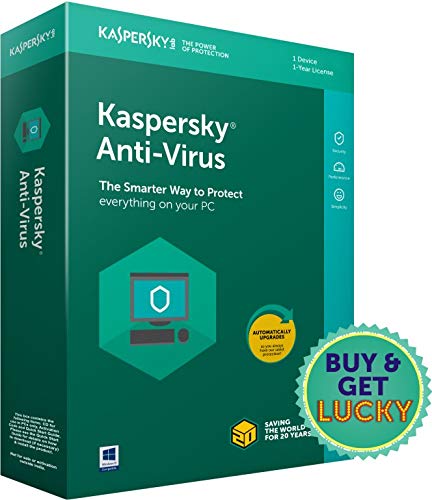
Kaspersky Anti-Virus (en ruso : Антивирус Касперского ( Antivirus Kasperskovo ); anteriormente conocido como AntiViral Toolkit Pro ; a menudo conocido como KAV ) es un programa antivirus desarrollado por Kaspersky Lab . Está diseñado para proteger a los usuarios de malware y está diseñado principalmente para computadoras que ejecutan Microsoft Windows y macOS , aunque hay una versión para Linux disponible para consumidores comerciales.
Características
Incluyen protección en tiempo real, detección y eliminación de virus , troyanos , gusanos , spyware , adware , keyloggers , herramientas maliciosas y marcadores automáticos, así como detección y eliminación de rootkits .
Incluye actualizaciones automáticas instantáneas a través del servicio "Kaspersky Security Network".
Requisitos generales
920 MB de espacio libre en el disco duro.
Unidad de CD/DVD (para la instalación desde CD).
Conexión a Internet (para instalar y activar la aplicación, usar Kaspersky Security Network y actualizar las bases de datos y los módulos de aplicación).
Ratón.
Microsoft Internet Explorer 8.0 o superior.
Microsoft Windows Installer 3.0 o superior.
Microsoft .Net Framework 4 o superior.
Instalación
Paso 1. Descargue el archivo de instalación desde el sitio web de Kaspersky Lab y haga doble clic sobre él.
Paso 2. En la ventana de bienvenida del asistente de instalación, puede familiarizarse con el Contrato de licencia de usuario final al acceder al enlace correspondiente. Lea atentamente los términos del Contrato y, si los acepta, haga clic en Continuar. Imagen: Ventana de bienvenida de Kaspersky Anti-Virus 2018
Paso 3. Conozca los términos y condiciones de uso de Kaspersky Security Network tras hacer clic en Declaración de KSN. Si está de acuerdo con ellos, marque la casilla Deseo participar en Kaspersky Security Network para proteger mejor mi equipo.
Paso 4. Junto con Kaspersky Anti-Virus 2018 se instalará la aplicación Kaspersky Secure Connection que se usa para establecer conexiones de red seguras. Imagen: Ventana de Kaspersky Anti-Virus 2018 Si está instalando la aplicación en Windows Vista/7/8/8.1, es posible que se muestre la notificación del servicio Control de cuentas de usuario (UAC). Para continuar la instalación, introduzca la contraseña de administrador y haga clic en Sí. Imagen: Imagen: Control de cuentas de usuario
Paso 5. Acepte los parámetros recomendados y haga clic en Aplicar. Imagen: Ventana de configuración de Kaspersky Anti-Virus 2018
Paso 6. Espere a que la instalación finalice y haga clic en Terminado. Imagen: ventana de instalación de Kaspersky Anti-Virus 2018
Paso 7. Vea la descripción de las posibilidades de Kaspersky Internet Security 2018 tras hacer clic en Continuar. Este paso no es obligatorio. Si desea puede omitirlo. Imagen: Ventana de Kaspersky Anti-Virus 2018.
Avira Operations GmbH & Co. es una compañía de seguridad informática alemana. Sus aplicaciones antivirus están basadas en el motor AntiVir, lanzado en 1988, comúnmente llamado Luke Filewalker. Se fundó bajo el nombre de "H+BEDV Datentechnik GmbH". Una de sus aplicaciones antivirus, AntiVir PersonalEdition Classic, es multiplataforma (mac, windows, linux) y gratuita para uso personal. El motor de Avira ha sido licenciado al antivirus Ashampoo y Webroot WebWasher. Dispone de un software antivirus gratuito para uso personal y su principal rival es Avast!, aunque en las últimas pruebas este ha sido inferior en varios aspectos frente a Avira.
Utilidades
Detección de adware, spyware, phishing.
Exploración de Correo electrónico (POP3 and SMTP).
WebGuard para bloquear acceso a sitios maliciosos.
Bootable RescueCD para retiro malware y recuperación de sistema.
Características
La rapidez y sencillez en Avira AntiVir también es relevante ya que no consume muchos recursos de memoria lo que te permite trabajar cómoda y seguramente sin ninguna preocupación por lentitud o inseguridad.
Además, Avira AntiVir se integra en la computadora íntimamente para así estar activo en tiempo real analizándo en todo momento en busca de cualquier virus. Al realizar una acción en tu computadora, ya sea mover un archivo o navegar en Internet, Avira AntiVir en segundo plano realiza un análisis en busca de virus.
Instalación
1.Ingrese a la siguiente página de activación: https://www.avira.com/es/activation-antivirus-pro-standalone-2016
2.Ingrese la licencia que recibió y su correo electrónico (Este correo será el usado para acceder a la plataforma)
3. Una vez realizada la inscripción del Código de activación y el correo electrónico, establezca la contraseña de su cuenta creada en Avira para descargar e instalar sus respectivos productos.
4. Automáticamente se descarga el producto de Avira Launcher, si no se realiza la respectiva descarga haga clic en aquí.
5. Ejecute el programa descargado y haga clic en Aceptar e instalar.
6.Espere mientras se instala el producto.
7.A continuación se iniciará el proceso de instalación de Avira Pro.
Norton Internet Security, desarrollado por Symantec Corporation, es un programa informático que proporciona prevención y eliminación de malware durante un período de suscripción y utiliza firmas y heurísticas para identificar Otras características incluidas en el producto son un firewall personal, filtrado de correo no deseado y protección contra phishing. Con el lanzamiento de la línea 2015 en el verano de 2014, Symantec retiró oficialmente Norton Internet Security después de 14 años como el producto bandera de Norton. Norton Security lo reemplaza, una adaptación rebautizada del conjunto de seguridad Norton 360.
Requisitos
Los requisitos necesarios para la instalación de Norton Internet Security son los siguientes:
Windows 8/Pro
Windows 7 Starter/Basic/Premium/Professional/
Windows Vista Home Basic/ Home Premium/Business/
Windows XP Home/XP Professional/XP Media Center Edition (de 32 bits solamente) con Service Pack 2 y posterior.
Procesador a 300 MHz o superior.
256 MB de RAM (512 MB de RAM necesarios para la Herramienta de recuperación).
300 MB de espacio disponible en el disco duro.
Unidad de DVD o CD-ROM.
Microsoft Internet Explorer® 6.0 (sólo de 32 bits) y posterior.
Mozilla Firefox 3.
Características
Ayuda a proporcionar protección contra ransomware, virus, spyware, programas maliciosos y otras amenazas de Internet.
La seguridad avanzada le ayuda a proteger su información confidencial y financiera cuando se conecta a Internet.
Protege sus PCs, Macs y dispositivos Android e iOS con una sola suscripción.
Le envía alertas sobre aplicaciones para Android peligrosas antes de descargarlas, con nuestra premiada tecnología.
Le advierte sobre contenido sospechoso y estafas de redes sociales.
Bloquea las descargas infectadas y peligrosas.
Limpia su disco duro para liberar espacio.
Como descargarlo
Descargue el archivo de instalación:
https://es.norton.com/internet-security.
Escoga que tipo de plan desea llevar del Antivirus.
Haga clic en Continuar.
Lea el Acuerdo de licencia de usuario final y haga clic en Acepto.
En la ventana Ya tengo una licencia, haga clic en Ingresar una clave de licencia.
Si se encuentra actualizando desde una versión previa, los datos de su licencia serán ingresados automáticamente.
Acepte todos los términos dados.
Comience ha disfrutar los beneficios que ofrece este antivirus.